

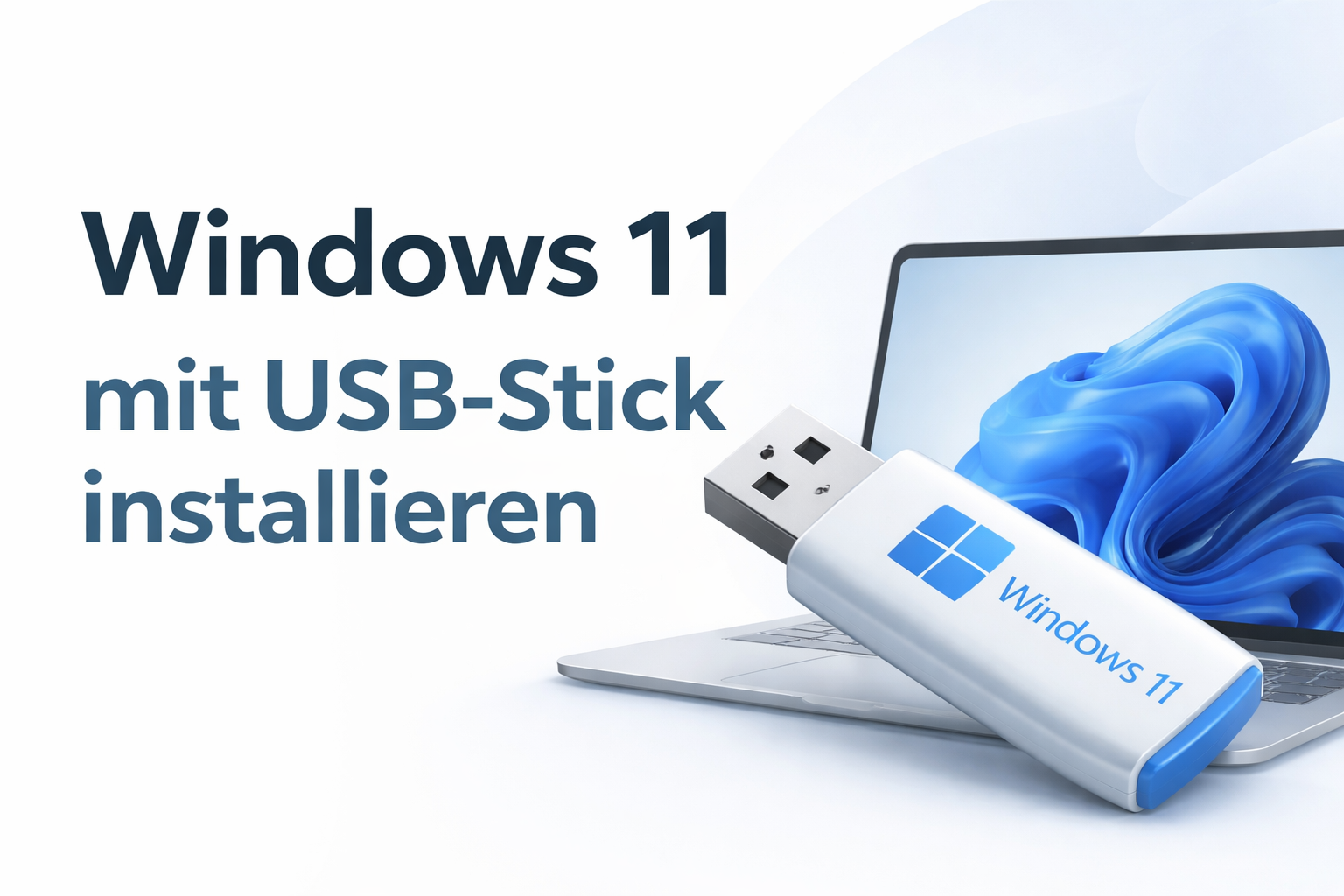
Die Neuinstallation von Microsoft Windows 11 über einen USB-Stick ist der sauberste, schnellste und zuverlässigste Weg, um ein System neu aufzusetzen. Egal ob dein PC langsam geworden ist, du eine neue SSD eingebaut hast oder einfach ein frisches System möchtest – mit dem Windows Media Creation Tool gelingt dir das auch als Privatanwender problemlos.
In dieser Anleitung zeige ich dir Schritt für Schritt:
- Was du für die Installation brauchst
- Wie du deinen USB-Stick richtig vorbereitest
- Wie du das Media Creation Tool verwendest
- Wie du Windows 11 vom USB-Stick installierst
Was du für die Installation brauchst
Bevor du startest, stelle sicher, dass du Folgendes bereithältst:
- Einen USB-Stick mit mindestens 8 GB Speicher
- Einen PC oder Laptop mit Internetverbindung
- Ca. 30–60 Minuten Zeit
- Wichtige Daten gesichert (bei der Installation werden Laufwerke gelöscht)
Schritt 1 – Windows Media Creation Tool herunterladen
Lade dir zuerst das offizielle Tool direkt bei Microsoft herunter:
https://www.microsoft.com/de-de/software-download/windows11
Klicke dort auf „Jetzt herunterladen“ unter „Installationsmedien für Windows 11 erstellen“.
Speichere die Datei und führe sie anschließend aus.
Schritt 2 – USB-Stick vorbereiten (Formatieren)
Wichtig: Alle Daten auf dem USB-Stick werden gelöscht.
- Stecke den USB-Stick ein
- Öffne den Explorer
- Rechtsklick auf den USB-Stick → Formatieren
- Wähle folgende Einstellungen:
- Dateisystem: FAT32
- Schnellformatierung aktivieren
- Klicke auf Start
Wenn dein USB-Stick bereits leer und in FAT32 formatiert ist, kannst du direkt zu Schritt 3 springen.
Schritt 3 – Bootfähigen Windows-Stick erstellen
- Starte das heruntergeladene Media Creation Tool
- Bestätige die Lizenzbedingungen
- Wähle „Installationsmedium (USB-Stick, DVD oder ISO-Datei) für einen anderen PC erstellen“
- Sprache und Edition so lassen wie vorgeschlagen
- USB-Stick auswählen
- Deinen USB-Stick aus der Liste wählen
- Auf Weiter klicken
Das Tool lädt nun Windows 11 herunter und macht den USB-Stick bootfähig. Dieser Vorgang kann je nach Internetgeschwindigkeit 10–30 Minuten dauern.
Schritt 4 – PC vom USB-Stick starten
- USB-Stick im Ziel-PC einstecken
- PC neu starten
- Beim Start mehrfach F12, F8, ESC oder DEL drücken (je nach Hersteller)
- Im Bootmenü den USB-Stick auswählen
Windows Setup startet nun automatisch.
Schritt 5 – Windows 11 installieren
- Sprache und Tastatur auswählen → Weiter
- Auf Jetzt installieren klicken
-
Wenn du einen Produktschlüssel hast, eingeben
sonst: „Ich habe keinen Product Key“ - Windows Edition auswählen
- „Benutzerdefiniert: nur Windows installieren“ wählen
- Die Ziel-Festplatte auswählen (meist „Nicht zugewiesener Speicherplatz“)
- Auf Weiter klicken
Windows installiert sich nun selbstständig. Der PC startet dabei mehrfach neu.
Schritt 6 – Ersteinrichtung
Nach der Installation:
- Region wählen
- WLAN verbinden
- Microsoft-Konto oder lokales Konto anlegen
- Datenschutzeinstellungen festlegen
Fertig. Dein frisches Windows 11 ist einsatzbereit.
Fazit
Die Installation von Windows 11 per USB-Stick ist der sauberste Weg, ein System neu aufzusetzen. Mit dem Media Creation Tool von Microsoft ist der Vorgang sicher, offiziell und auch für Privatnutzer leicht durchzuführen.
Wenn du diese Schritte befolgst, kannst du Windows jederzeit neu installieren – ganz ohne Vorwissen.
Share:
Windows Key aktivieren