
Die Ersteinrichtung deines neuen FYARE PCs ist unkompliziert, wenn man ein paar grundlegende Schritte beachtet. In diesem Artikel zeigen wir dir, wie du alles korrekt anschließt, die optimalen Display-Einstellungen vornimmst und die Grafikkarte bestmöglich nutzt.
1. Die richtigen Kabel anschließen
Der erste Schritt bei der Einrichtung deines PCs ist der Anschluss der Monitore. Achte besonders auf folgende Punkte:
-
DisplayPort-Kabel verwenden: Schließe dein Display unbedingt an die Grafikkarte an und nicht an das Mainboard. Nur so nutzt du die volle Leistung deiner GPU und kannst G-Sync oder FreeSync aktivieren.
-
HDMI als Alternative: Wenn dein Monitor oder GPU keinen DisplayPort-Anschluss hat, funktioniert auch HDMI, jedoch sind Features wie G-Sync oft nur über DisplayPort verfügbar.
-
Stromversorgung sicherstellen: Vergiss nicht, Monitor und PC korrekt an die Stromversorgung anzuschließen.
2. Windows-Ersteinrichtung
Nach dem Anschließen kannst du den PC starten und Windows einrichten:
-
Sprache, Region und Zeitzone auswählen
-
WLAN oder LAN verbinden
-
Microsoft-Konto einrichten (alternativ ein lokales Konto)
-
Datenschutz- und Update-Einstellungen bestätigen
Tipp: Lass Windows nach Updates suchen, bevor du Treiber installierst. Das sorgt für eine stabilere Installation.
3. Windows Updates durchführen
Bevor du mit der Treiberinstallation beginnst, solltest du sicherstellen, dass dein System auf dem neuesten Stand ist:
-
Gehe zu Einstellungen → Update und Sicherheit → Windows Update
-
Klicke auf Nach Updates suchen
-
Installiere alle verfügbaren Updates und starte den PC ggf. neu
So stellst du sicher, dass dein Betriebssystem stabil läuft und keine Konflikte mit aktuellen Treibern auftreten.
4. Grafikkartentreiber aktualisieren
Damit dein PC die maximale Leistung bietet und alle Funktionen deiner GPU verfügbar sind, solltest du die Grafikkartentreiber aktualisieren:
-
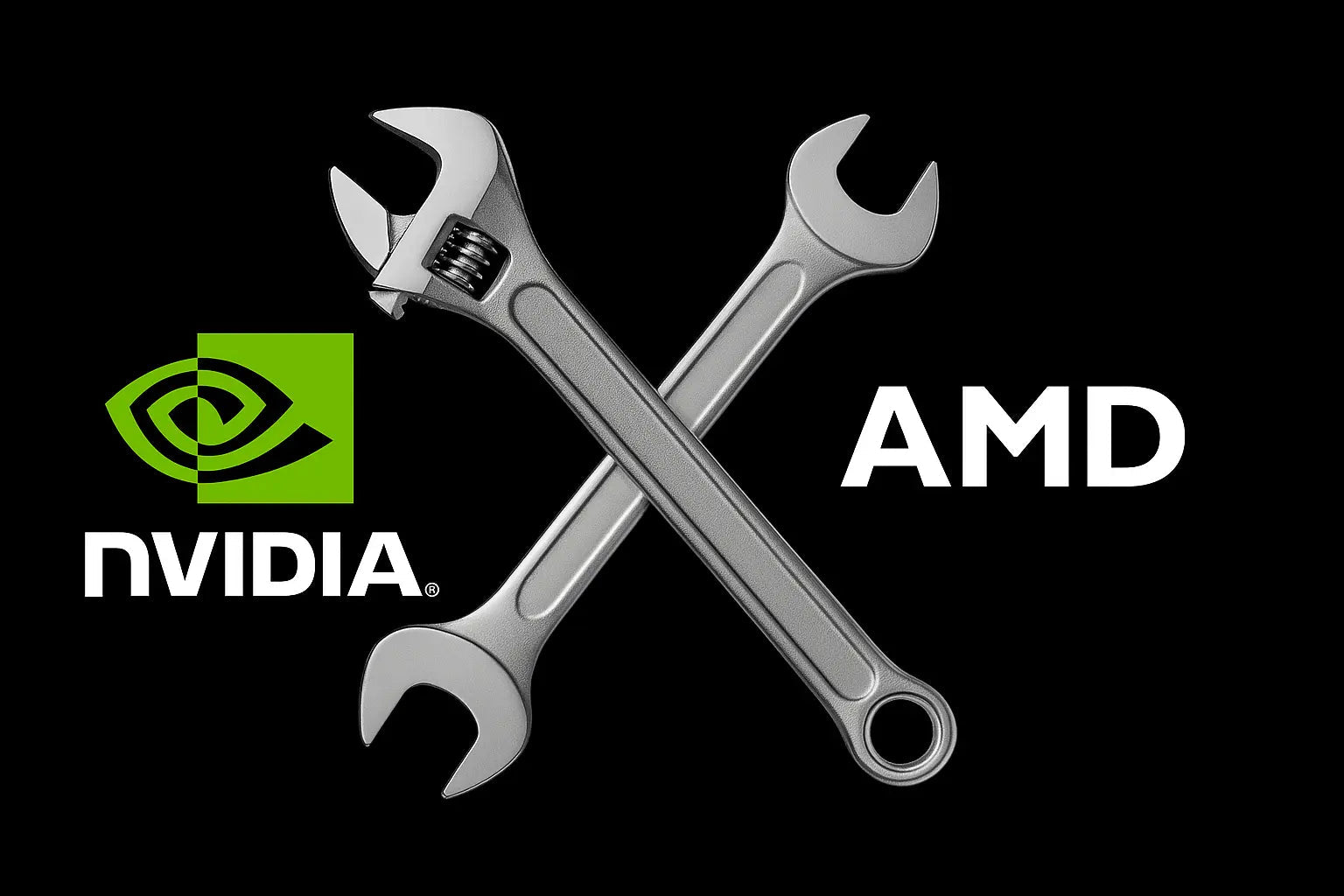
NVIDIA-Karten: Nutze den NVIDIA GeForce Experience Manager oder lade den neuesten Treiber direkt von der NVIDIA-Webseite herunter - jetzt Downloaden
-
AMD-Karten: Verwende die Radeon Software für automatische Updates oder lade den Treiber von der AMD-Webseite
-
Nach der Installation empfiehlt sich ein Neustart des PCs, damit alle Änderungen korrekt übernommen werden
Tipp: Regelmäßige Updates der GPU-Treiber sorgen für bessere Performance und Kompatibilität bei neuen Spielen oder Anwendungen.
5. Display-Auflösung, Bildwiederholrate und G-Sync / FreeSync einstellen
Für das beste und flüssigste PC- oder Spielerlebnis ist es entscheidend, dass die Display-Einstellungen korrekt konfiguriert sind. Nur so wird dein Monitor optimal genutzt und Screen-Tearing vermieden.
Schritt 1: Display-Auflösung und Bildwiederholrate einstellen
-
Rechtsklick auf den Desktop → Anzeigeeinstellungen
-
Unter „Skalierung und Auflösung“ die native Auflösung deines Monitors wählen
-
Unter „Erweiterte Anzeigeeinstellungen“ die maximale Bildwiederholrate einstellen
-
Optional: HDR oder Farbraum anpassen, falls dein Monitor dies unterstützt
Schritt 2: G-Sync (NVIDIA) aktivieren
-
Rechtsklick auf den Desktop → NVIDIA Systemsteuerung
-
Menüpunkt Anzeige → G-SYNC einrichten auswählen
-
Haken setzen bei „G-SYNC aktivieren“
-
Den Monitor auswählen, auf dem G-SYNC genutzt werden soll
-
Einstellungen übernehmen und bestätigen
Schritt 3: FreeSync (AMD) aktivieren
-
Rechtsklick auf den Desktop → AMD Radeon Software öffnen
-
Reiter Anzeige auswählen
-
Option FreeSync aktivieren einschalten
-
Monitor prüfen: FreeSync wird nur aktiviert, wenn der Monitor dies unterstützt
Tipp: Wenn G-Sync oder FreeSync aktiviert sind, passt die Grafikkarte die Bildwiederholrate dynamisch an die FPS deines Spiels an, was ein extrem flüssiges und ruckelfreies Spielerlebnis garantiert.
Zusätzlicher Tipp: VSync sollte in Spielen immer deaktiviert sein, da es sonst die adaptive Synchronisation von G-Sync oder FreeSync blockieren kann.
6. Weitere Optimierungen
Nachdem die Grundkonfiguration abgeschlossen ist, lohnt sich ein Blick auf:
-
Energiemodi anpassen: Gaming-PCs auf „Höchstleistung“ stellen
-
Monitor-Farbkalibrierung: Für beste Bildqualität, besonders bei Workstations für Content Creation
-
Regelmäßige Updates: Sowohl Windows als auch GPU-Treiber aktuell halten
Mit diesen Schritten ist dein FYARE PC einsatzbereit und bietet maximale Leistung für Gaming, Arbeit oder kreative Projekte. Die Ersteinrichtung dauert nur wenige Minuten, sichert aber ein stabiles System und optimale Bildqualität.
Share:
Kritische Updates